明日方舟终末地怎么自定义蓝图
自定义蓝图的完整操作是:传送到协议核心,进入工业模式并打开俯瞰模式,先把需要保存的设备、传送带、分流器和供电设施摆好,再用批量框选选中目标区域,打开蓝图功能,进入“我的蓝图—新建蓝图”,确认选中的设备后命名保存即可。电脑端也可以在蓝图编辑界面使用快捷保存操作;如果只是为了完成行动手册中的自定义蓝图任务,不需要搭建复杂产线,放置两台相互连接的设备后直接框选保存就能完成。官方工业教程说明,俯瞰模式支持批量选择设备与物流设施,并可直接进行复制、移动、保存蓝图和拆除。
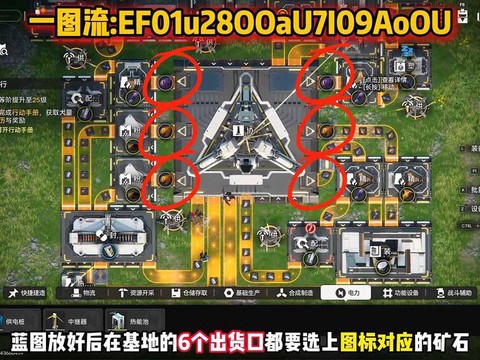
进入协议核心区域后,建议先切换工业模式,再选择俯瞰视角,因为普通视角容易被角色、建筑和地形遮挡,判断传送带方向也不直观。自定义蓝图最好从一条完整的小产线开始,例如“协议核心取货口—传送带—精炼炉—传送带—仓库”这一类结构。摆放设备时要同步确认输入口和取货口的方向,传送带起点必须连接设备或已有传送带,供电桩则要覆盖需要工作的设施。这样保存出的蓝图不仅外观完整,重新部署时也更容易恢复生产流程。协议核心是工业系统的物流与供电中枢,野外设备还需要通过中继器和供电桩接入电网,不能只保存加工机器而忽略供电部分。
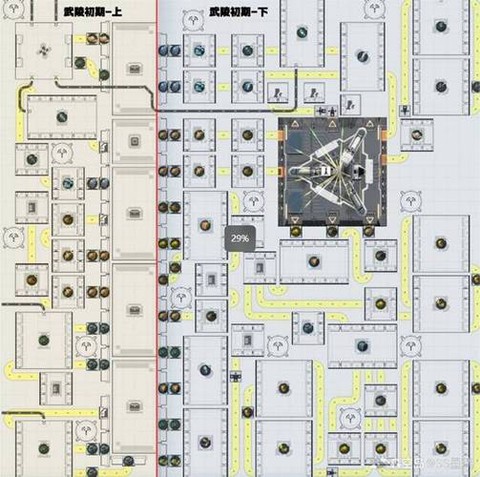
开始制作时,在蓝图界面选择“我的蓝图”后点击“新建蓝图”,随后拖动框选范围,把想保存的设施全部纳入。框选内容可以包含生产设备、传送带、分流器、物品准入口以及部分供电设施,但不建议把无关建筑、临时矿机和过多空白区域一起选进去,否则蓝图占用范围较大,部署时容易受到地形和空间限制。框选完成后进入保存界面,给蓝图起一个容易辨认的名字,例如“源矿精炼线”“装备原件线”或“武陵液体线”,以后寻找和替换产线会更方便。若框选数量超过可保存上限,界面会显示当前选中数量与剩余容量,缩小范围后重新选择即可。
保存完成后,蓝图会出现在“我的蓝图”列表中。需要部署时打开工具箱或蓝图入口,选中对应方案,拖动到合适位置,再根据地形旋转方向并确认放置。设备不足时,可以先以待建造组形式放下布局,等材料补齐后再一次性转化为正式设备,这对于大型生产线尤其方便。不过蓝图并不等于自动完成所有生产配置,放置后仍要检查协议核心取货口是否指定正确材料,成品输出是否接入仓库,设备配方是否匹配,以及传送带有没有堵塞。若蓝图只保存了机器,没有保存核心取货口、仓储连接或关键物流节点,重新部署后就可能出现设备通电却不工作的情况。
想把自定义蓝图分享给其他玩家时,在“我的蓝图”中选中方案并使用分享功能,可以生成蓝图分享码;接收方进入共享蓝图,再选择导入蓝图,把分享码粘贴到输入框即可。复制分享码时,系统生成的分享文本会带上蓝图名称,发布到聊天或攻略页面时更容易区分不同产线。实际分享前,最好在名称中写清产物、适用地区和是否包含供电,例如“谷地紫晶装备原件线含电力”,并在备注中说明所需科技、矿物数量和摆放顺序。优秀的自定义蓝图不只是把机器堆在一起,还应尽量减少交叉传送带,预留维修与扩建空间,并保证输入、加工、输出和供电四个环节能够独立检查。
以上就是橙鲸游乐集为你带来的"明日方舟终末地怎么自定义蓝图",更多有趣好玩的热门资讯攻略,请持续关注橙鲸游乐集!